• LinkedIn
  • Join Us on Google Plus!
  • Subcribe to Our RSS Feed
Tampilkan postingan dengan label Tutorial. Tampilkan semua postingan

Sabtu, 17 Juni 2017

Mengatasi Panel Dekstop Hilang (Linux Cinnamon)

Juni 17, 2017 // by Mahatma Yudha Prayetna // // No comments

Assalamualaikum wr.wb.


Selamat Pagi teman-teman di kesempatan post hari ini saya akan membagikan sedikit ilmu tentang Dekstop Panel linux yang menghilang karena salah klik atau pejet semoga bermanfaa. Kita langsung saja praktek.

Pasti kalian bertanya Panel Dekstop kok bisa hilang???
Pertama pasti keadaan layar seperti di bawah ini.
Dan kalian bingung mau ke mana cari meu dan panel dekstopnya, kedua coba kalian klik Alt+F2 nanti akan muncul seperti gambar di bawah.
Ketik cinnamon-setting> Enter, akan muncul seperti gambar di bawah.
Lalu cari Panel dan klik nanti akan muncul kembali settingan Panel.
Hasilnya akan muncul Panel Dekstop kembali.


Selesai semoga bermanfaat dan berguna, maaf bila ada salah ketik dan salah gambar mohon di maafkan

Wasalamualaikum wr.wb.


Rabu, 14 Juni 2017

Pengenalan Git dan Membuat Proyek Git

Juni 14, 2017 // by Mahatma Yudha Prayetna // , // No comments

A. Pengertian

Sebelum kita menggunakan git, kita harus memahami VCS
Version control adalah sebuah sistem yang mencatat setiap perubahan terhadap sebuah berkas atau kumpulan berkas sehingga pada suatu saat anda dapat kembali kepada salah satu versi dari berkas tersebut.

Sejarah Git?
- Kecepatan.
- Desain yang sederhana.
- Dukungan penuh untuk pengembangan non-linear (ribuan cabang paralel).
- Terdistribusi secara penuh.
- Mampu menangani proyek besar seperti Kernel Linux secara efisien (dalam kecepatan dan ukuran data).


Alur Kerja

  1. Buat repositori
  2. Salin revisi
  3. Ubah, tambah, hapus
  4. Kirim perubahan ke repositori


Alur Kerja Tambahan

  • Salin repositori
  • Kirim perubahan ke repositori lain

B. Latar Belakang

Diharapkan anda dapat memahami mengapa Git ada, kenapa anda harus menggunakan dan harus melakukan pengaturan untuk menggunakannya.


C. Tujuan

Memahami kegunaan Git dan bisa menggunakan Git.


D. Alat dan Bahan

- Install Git
- Laptop


E. Durasi

Karena ini seperti Workshop jadi sekitar 7 jam.


F. Tahapan Pelaksanaan

Pertama kita harus menginstall Git dengan perintah
#apt install git
Kedua atur identitas anda:
Edit yang mau di gunakan, karena saya menggunakan nano dengan perintah seperti di bawah ini.
Cek hasil dengan perintah seprti di bawah.
#git config --list

Kemudian membuat repositori dengan perintah, dan langsung masuk ke repositori yang kita buat.
Cek repositori dengan menggunakan perintah #ls -a.

Buat text editor dengan membuat #nano mi.ml
Nano akan masuk ke ruang yang dan buat text atau tulisan yang kamu inginkan. Lalu Ctrl-x> y> enter.
Selanjutnya kita daftarkan berkas repositori untuk di simpan, dengan perintah seperti di bawah.
Coba kita cek apakah #git status berkas kita sudah di simpan di repositori, jika belum kita akn mendapati berkas kita berwarna merah.
Coba kita daftarkan kembali berkas repositori untuk di simpan di commit dengan perintah #git add mi.ml.
Kemali kita cek sudah di daftarkan apa belum.
Kemudian kita simpan perubahan yang kita berikan di repositori dengan perintah #git commit -m "mi1".

Untuk lanjut ke berikutnya kita harus daftar ke GitHub.com.
Buat repositori baru dengan nama repo disesuaikan.
dan tambahkan URL repositori ke repo lokal lalu di push.
Lalu masukan nama pengguna dan kata sandi akun GitHub.com saat di minta.
Kemudian kita masuk ke repository yang ada di Github dan diisi dengan apa yang mau di isikan.
  1. Menyalin repositori
  2. Menambah perubahan lokal
  3. Mengirim perubahan ke repositori yang lain
  4. Dipraktekan
Pertama di kolaborasi Menyalin repositori denga perintah
#git clone (URL)
Coba lihat riwayat perubahan dengan #git log
Remote repositori yang lain tetapi kita belum punya perintah origin dengan perintah di bawah. #git remote

Langsung remote dengan perintah.
Kita harus mengirim perubahaan repositori dengan perintah push seperti di bawah ini.
Langsung di cek di profil github.com

Jadi gitu dari saya jangan lupa makan, jaga kesehatan, ilmunya di sering, jangan sombong dan semoga selamat di jalan.


Referensi
http://git.puskomedia.id/
https://github.com
https://github.com/samsulmaarif

Rabu, 07 Juni 2017

Install Proxmox di VitualBox

Juni 07, 2017 // by Mahatma Yudha Prayetna // // No comments


A. Pengertian
Pengertian ada di sebelumnya klik di sini Mengenal Proxmox

B. Latar Belakang
Supaya kita bisa membuat virtual di host kita baik itu operating system dan virtualisasi.

C. Tujuan
Membuat virtual di host yang kita punya.

D. Alat dan Bahan
- Iso Proxmox
- Aplikasi Virtualbox

E. Durasi
10 menit.

F. Tahap Pelaksanan
Pertama kita harus membuka Virtualbox dan New Name> Type: other> Version: other 64bit terus next seterusnya kita sesuain aja.
Klik Show kalau mau memulai akan tampil gambar di bawah pilih Install Proxmox VE.
Jika muncul di bawah langsung klik I agree.
Berikutnya kita memilih hardisk yang tersedia, kalau sudah klik Next.
Akan muncul pemilihan lokasi yang dipilih karena saya orang indonesia jadi saya memilih indonesia keterangan:
Contry: Indonesia
Time zone: Asia/ Jakarta
Keyboard Layout: U.S. English
Buat selanjutnya kita mengetur Password dan E-mail yang akan kita kasihkan ke Proxmox dan itu itu di isi sesuai keinginan. Klik Next.
Di bagian ini kita mengatur IP yang akan di kasih ke Proxmox dan gateway Proxmoxnaya untuk DNS pakai aja dns google. klik Next.
Tunggu Proses penginstalan selesai.
Jika sudah selesai akan muncul perintah untuk Reboot.
Supaya kita kembali ke Install Proxmox kita klik pilih di atas layar Device pilih preferense dan centangnya di hilangin saja OKE.
Kita setting Host-only Networks di setting IP yang sama dengan yg di berikan di instalasi tadi.
Masuk ke Network Setting lagi dan ubah Nat menjadi Host-Only Adapter.
SELESAI

TERIMA KASIH.

Sabtu, 03 Juni 2017

Linux Dekstop Art (Neofetch)

Juni 03, 2017 // by Mahatma Yudha Prayetna // // No comments

Assalamualaikum wr.wb.

Kali ini saya akan membagikan sesuatu mungkin unik dan jarang yang tau. Saya akan memberikan menampilkan spesifikasi dan linux dekstop art di terminal linux anda.

Pertama kita masuk ke terminal linux dan memasukan perintah seperti di bawah ini, di bawah ini perintah yang saya pakai untuk masuk directory laptop saya #sudo su dan memasukan password. Langsung kita install dengan perintah #sudo add-apt repository ppa:dawidd0811/neofetch.
Tunggu sampai selesai dan langsung ketik perintah #apt install neofetch.
Kemudian update directory nya tunggu sampai proses berakhir. #apt update
Kalau sudah selesai proses update langsung ketik perintah #neofetch.
Sebenernya Dekstop Art ini menampilkan spesifikasi dari laptop yang di install Neofetch.
Mungkin itu saja yang bisa saya bagikan Wasalamualaikum wr.wb.

Sabtu, 22 April 2017

Membuka Aplikasi di Terminal

April 22, 2017 // by Mahatma Yudha Prayetna // // No comments


A. Latar Belakang
Disini saya hanya sekedar berfikir bagaimana cara membuka program lewat Terminal, dan saya menemukan cara membuka di web yg dibagikan oleh mbah suro BLC TELKOM Klaten. Hanya menngetikan nama program dan akhir dikasih tanda "&"


B.Manfaat
Anda dapat menemukan hal baru disini.

C.Waktu
5 menit.

D,Alat dan bahan

  • laptop
  • terminal
E.Pelaksanan
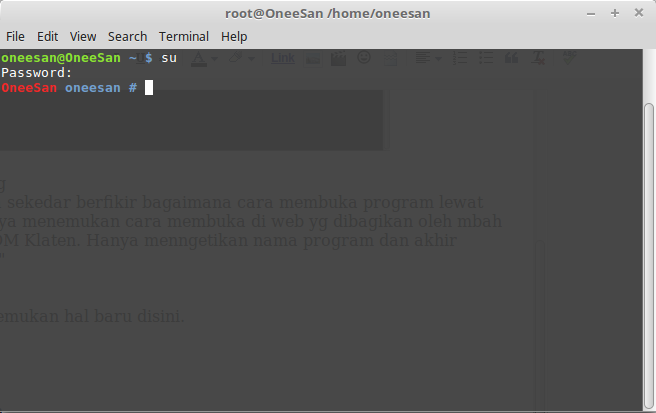
1.Kita buka terminal dulu dan masuk akses root.

2.Lalu anda ketik nama program anda. Saya disini akan membuka "gparted" dengan command "gparted &" lalu tunggu sebentar.
3.dan bisa.
4.cara ini sudah saya gunakan untuk membuka FileZilla.


F. Kesimpulan
Cara ini hanya untuk alternativ membuka dari dekstop. Dan jujur saja cara ini lebih rumit.


G. Referensi
http://wastongmg.blogspot.co.id/2017/03/membuka-programaplikasi-dari-terminal.html